
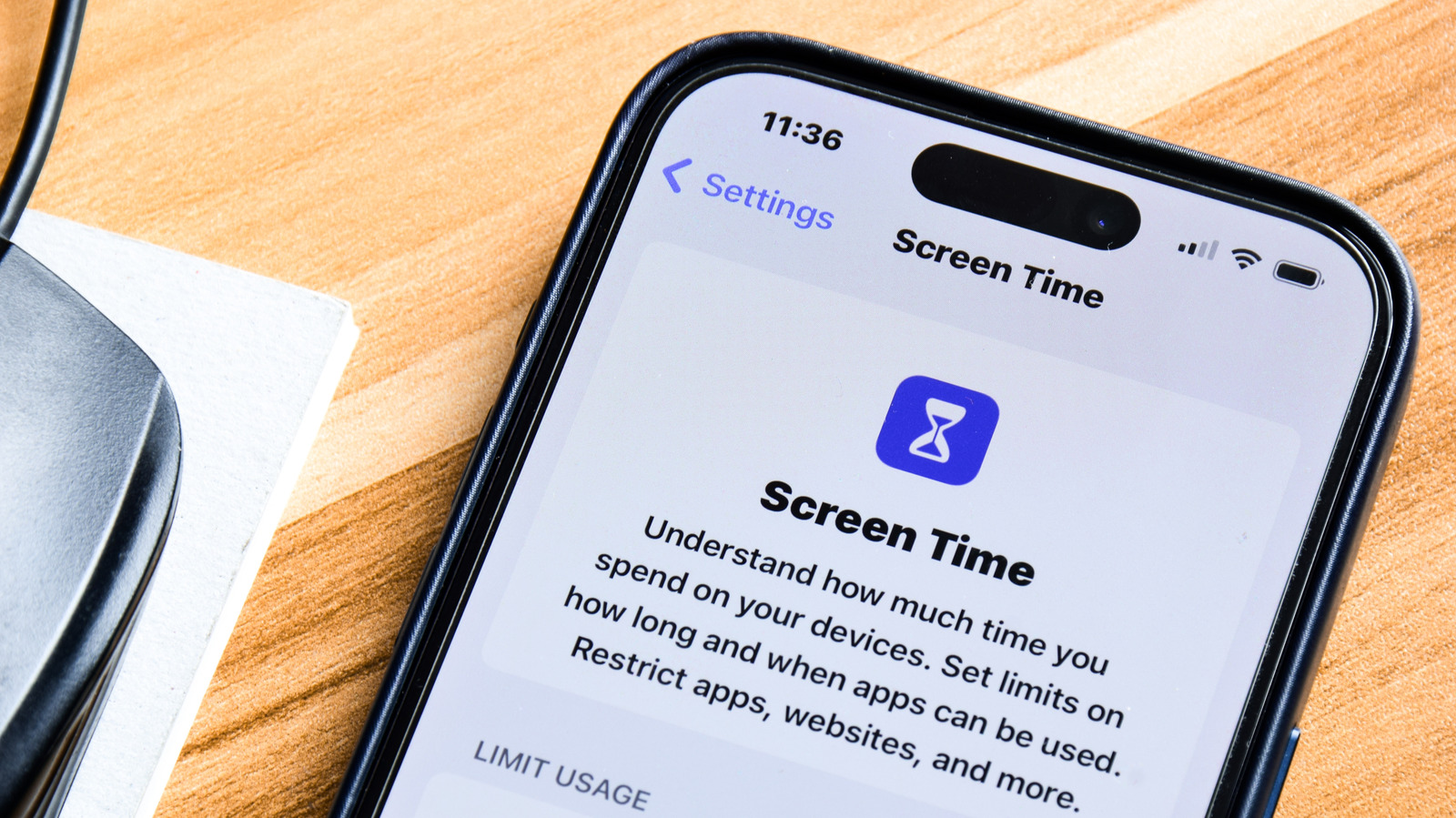
SULAWESI SELATAN — Apple sudah menyematkan fitur bernama Screen Time di setiap iPhone dan iPad sejak beberapa generasi lalu. Fitur ini memungkinkan pengguna melihat berapa lama mereka menatap layar setiap hari, lalu membatasi aplikasi mana yang boleh dibuka pada jam-jam tertentu.
Bagi yang merasa sering terjebak membuka media sosial atau game di sela pekerjaan, Screen Time menyediakan dua mekanisme utama: Downtime dan App Limits. Keduanya bisa diaktifkan manual atau dijadwalkan otomatis per hari.
Melihat Data Pemakaian Harian
Langkah pertama adalah membuka Settings > Screen Time. Di bagian atas muncul grafik pemakaian harian selama sepekan terakhir. Ketuk See All App & Website Activity untuk melihat rincian lebih dalam.
Halaman itu menampilkan rata-rata waktu layar harian, kategori aplikasi yang paling sering dibuka, jumlah unlock per hari, aplikasi pertama yang dibuka setelah unlock, hingga daftar aplikasi yang paling banyak mengirim notifikasi. Data ini jadi dasar sebelum menentukan batas.
Kalau punya lebih dari satu perangkat Apple, tombol Devices di kanan atas bisa dipakai untuk memfilter data per perangkat. Tampilan bisa diganti antara mode Week dan Day dengan panah navigasi di bagian atas.
Mengatur Aplikasi yang Selalu Boleh Dibuka
Sebelum mengaktifkan pembatasan, tentukan dulu aplikasi yang tetap bisa diakses kapan saja. Masuk ke menu Always Allowed, lalu pilih dari daftar aplikasi terpasang. Menu Contacts di bawahnya mengatur siapa saja yang boleh dihubungi lewat panggilan telepon.
Downtime: Blokir Total di Jam Tertentu
Downtime adalah mode yang membatasi akses hanya ke aplikasi di daftar Always Allowed plus panggilan dari kontak terpilih. Mode ini bisa dinyalakan manual, atau dijadwalkan lewat opsi Scheduled dengan pengaturan berbeda untuk tiap hari.
Lima menit sebelum Downtime aktif, iPhone akan mengirim peringatan. Setelah aktif, aplikasi di luar daftar izin tidak bisa dibuka sampai jadwal berakhir.
App Limits: Batas Waktu Harian per Aplikasi
Metode kedua adalah App Limits. Pilih Add Limit, lalu muncul daftar aplikasi yang dikelompokkan per kategori seperti Social, Games, dan Entertainment. Tombol bulat di sisi kiri berguna untuk membatasi seluruh kategori sekaligus, atau buka dropdown untuk memilih aplikasi satu per satu.
Ada juga tombol Websites kalau ingin membatasi situs tertentu, bukan hanya aplikasi. Setelah memilih target, tentukan durasi maksimal pemakaian per hari. Opsi Customize Days memungkinkan jadwal berbeda di akhir pekan.
Saat waktu tersisa tinggal beberapa menit, iPhone mengirim pengingat. Ketika limit habis, layar akan menampilkan pesan bahwa batas tercapai. Pengguna masih bisa memilih Ignore Limit untuk menambah 1 menit, 15 menit, atau mengabaikan pembatasan sepanjang hari itu.
Sinkronisasi Antar Perangkat Apple
Aktifkan Share Across Devices supaya batas yang diatur di satu perangkat ikut berlaku di iPhone, iPad, dan Mac lain yang memakai Apple Account sama. Kalau opsi ini dimatikan, setiap perangkat harus diatur terpisah.
Kontrol Screen Time untuk Perangkat Anak
Screen Time juga berfungsi sebagai alat parental control. Kalau tergabung dalam grup Apple Family Sharing, nama anak akan muncul di bagian bawah halaman Screen Time. Ketuk salah satu nama untuk mengatur pembatasannya.
Beberapa opsi memang lebih relevan untuk anak, misalnya Screen Distance yang mengingatkan jika perangkat dipegang terlalu dekat ke wajah, dan Communication Limits yang membatasi komunikasi hanya dengan kontak terdaftar. Perlu dicatat, pembatasan kontak ini hanya berlaku untuk aplikasi bawaan Apple seperti Phone, Messages, dan FaceTime. Aplikasi pihak ketiga seperti WhatsApp tidak terpengaruh.
Slider Communication Safety bisa mendeteksi gambar eksplisit yang dikirim atau diterima, lalu menampilkan panduan. Sementara bagian Content & Privacy Restrictions menyediakan pengaturan untuk menonaktifkan fitur tertentu, mencegah perubahan setelan, memblokir instalasi aplikasi, hingga mengunci izin lokasi.
Anak tetap bisa mengajukan persetujuan ke orang tua untuk melewati sebagian pembatasan, misalnya unduhan aplikasi berbatas usia atau penggunaan aplikasi saat Downtime aktif. Orang tua tanpa perangkat Apple pun tetap bisa mengatur kontrol ini langsung dari iPhone atau iPad milik anak.